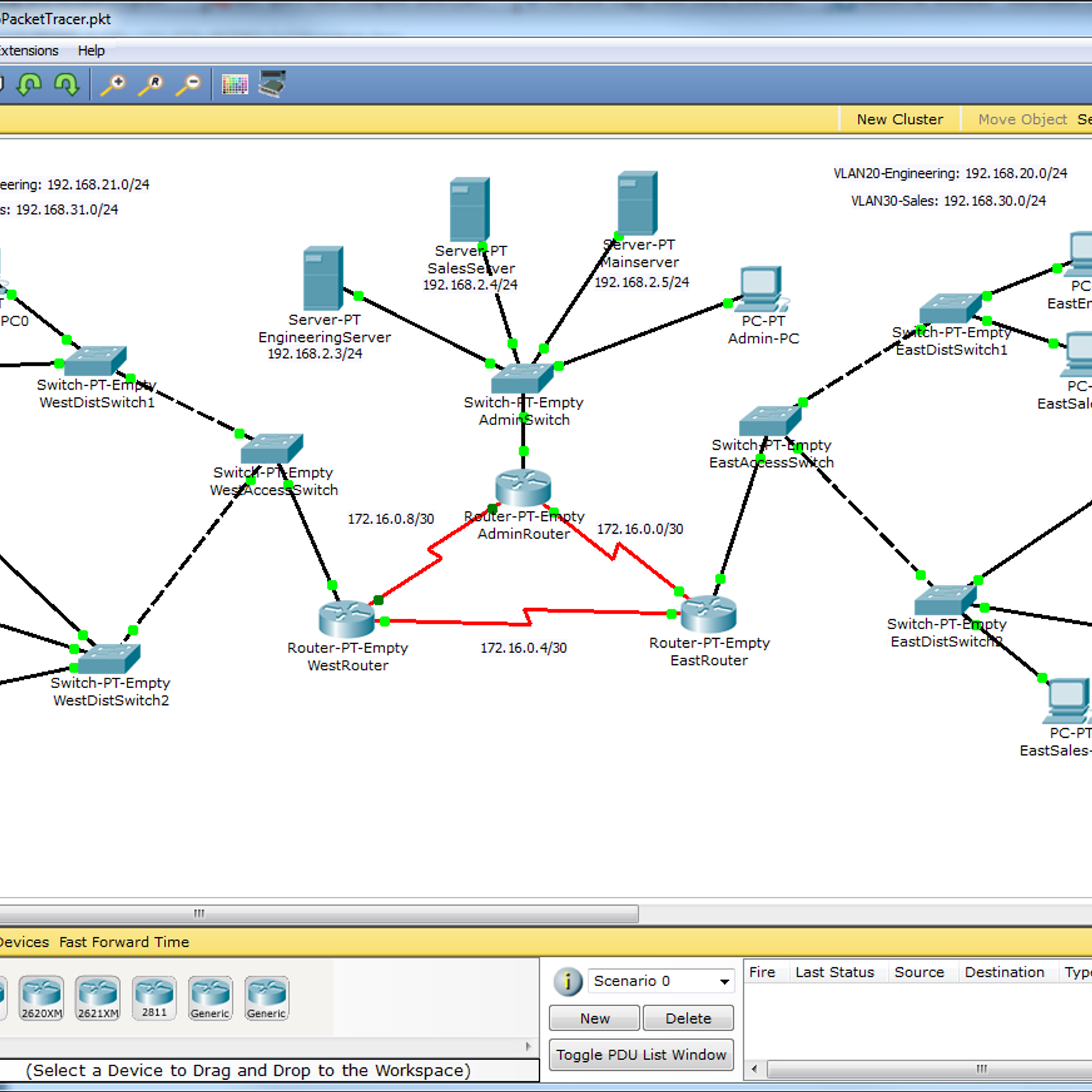
Que es un simulador de Red?
Para los que no saben un simulador de red es una aplicación que permite al usuario administrador de una red, diseñar un sistema de redes entre computadoras, switches, router, impresoras, servidores, etc. Todo esto se realiza en nuestro monitor haciendo conexiones de cables agregando computadoras, y otros periféricos, e interconectándolos entre sí, para luego realizar una prueba virtual de la compatibilidad de nuestra conexión. (Para ver si va andar como está conectado o no). Estas aplicaciones no solo permiten poner los periféricos y probarlos, sino que también podes cambiar el tipo de placa de red que tengas (fibra óptica, Ethernet, inalámbrica, etc.), cada una con su respectivo soporte de velocidad, todo esto bien detallado.Además es posible configurar por individual a cada periférico con un IP, una máscara, un punto de enlace, etc., todo lo que puedas configurar en una PC normal con una placa de red.
Packet Tracer
Cisco Packet Tracer de Cisco es un programa de simulación de redes que permite a los estudiantes experimentar con el comportamiento de la red y resolver preguntas del tipo «¿qué pasaría si...?». Como parte integral de la Academia de Networking de Cisco, Packet Tracer provee capacidades de simulación, visualización, evaluación y colaboración y facilita la enseñanza y aprendizaje de conceptos básicos de redes.
HERRAMIENTAS:
En seguida vamos a dar a conocer que cosas contiene o que herramientas tiene para hacer la conexión de una red inalámbrica o una red local.
Como por ejemplo contiene estas herramientas que vamos ver en la imagen:
Esta como otras herramientas dispone de sus menús principales, entre los cuales están FILE, OPTIONES y HELP, etc.
Además de contar con una barra de uso rápido que contiene las opciones de nuevo escenario (NEW).
En el menú OPTIONS, se encuentra la opción PREFERENCES, que maneja la personalización de la herramienta, Packet Tracer.
La barra de acceso común provee herramientas para la manipulación de los dispositivos, las cuales se detallan a continuación. El orden de descripción es el mismo en que aparecen los iconos de la barra.
Selección de dispositivos y conexiones, no selecciona conexiones
wireless.
Hay dos modos en las redes concretadas, un el modo real, en donde se crean las configuraciones y se dispone la posición de los dispositivos; y el modo simulación en el cual se pone a andar la o las redes armadas. Se puede cambiar entre los diferentes modos, esto está en la parte inferior derecha. El modo real (Realtime) es representado por un reloj, y el modo simulación (Simulation) es representado con un cronometro.
Existen dos vistas, la lógica y la física. En la vista lógica se agregan todos los dispositivos, y en la vista física la disposición de las redes, una vista de ciudad, departamento y oficina. Estas pueden ser alternadas por las opciones que aparecen en la barra. Estas vistas pueden ser cambiadas en la barra que aparece en la parte de debajo de la barra de acceso rápido.
Para una mejor comprensión y detalle dividí las diferentes interfaces. En cada una van a encontrar el detalle y uso de cada item. Comencemos.
A) Interfaz Standard
1) Nuevo / Abrir / Guardar / Imprimir / Asistente para actividades.
2) Copiar / Pegar / Deshacer.
3) Aumentar Zoom / Tamaño original / Reducir Zoom.
4) Dibujar figuras (cuadrados, círculos y líneas).
5) Panel de Dispositivos Personalizados: Sirve para agregar o quitar dispositivos personalizados.
B) Herramientas
 | 1) Puntero. Sirve para seleccionar cualquier item o área en el escenario.
2) Sirve para mover el escenario.
3) Sirve para hacer anotaciones en el escenario.
4) Borrar del escenario un item.
5) Muestra las tablas del dispositivo (enrutamiento, NAT, ARP, MAC, etc.).
6) Inyecta tráfico simple (ping) de dispositivo a dispositivo.
7) Inyecta tráfico complejo (IP destino, TTL, intervalos, HTTP, Telnet, SNMP). |
C) Dispositivos
1) Routers: Muestra en el panel 9) los modelos de routers disponibles.
2) Switchs: Muestra en el panel 9) los modelos de switchs disponibles.
3) Hubs: Muestra en el panel 9) los modelos de hubs disponibles.
4) Dispositivos Wireless: Muestra en el panel 9) los modelos de dispositivos Wireless disponibles.
5) Medios: Muestra en el panel 9) los medios (serial, fibra, consola, etc) disponibles.
6) Dispositivos Finales: Muestra en el panel 9) los dispositivos finales (impresora, host, server, etc.) disponibles.
7) Emulación WAN: Muestra en el panel 9) las diferentes emulaciones WAN (DSL, módem, cable, etc.) disponibles.
8) Dispositivos Personalizados: Muestra en el panel 9) los diferentes dispositivos personalizados disponibles.
9) Panel de Dispositivos Seleccionados: Muestra los dispositivos disponibles según nuestra selección para utilizar en la topología. Se hace click en el dispositivo que deseamos utilizar y luego click en la parte del escenario que queremos ubicar nuestro dispositivo.
D) Tráfico